Czy CS2 obsługuje kontrolery? Wszystko, co musisz wiedzieć
Przegląd obsługi kontrolerów w CS2
Jakie typy kontrolerów są obsługiwane?
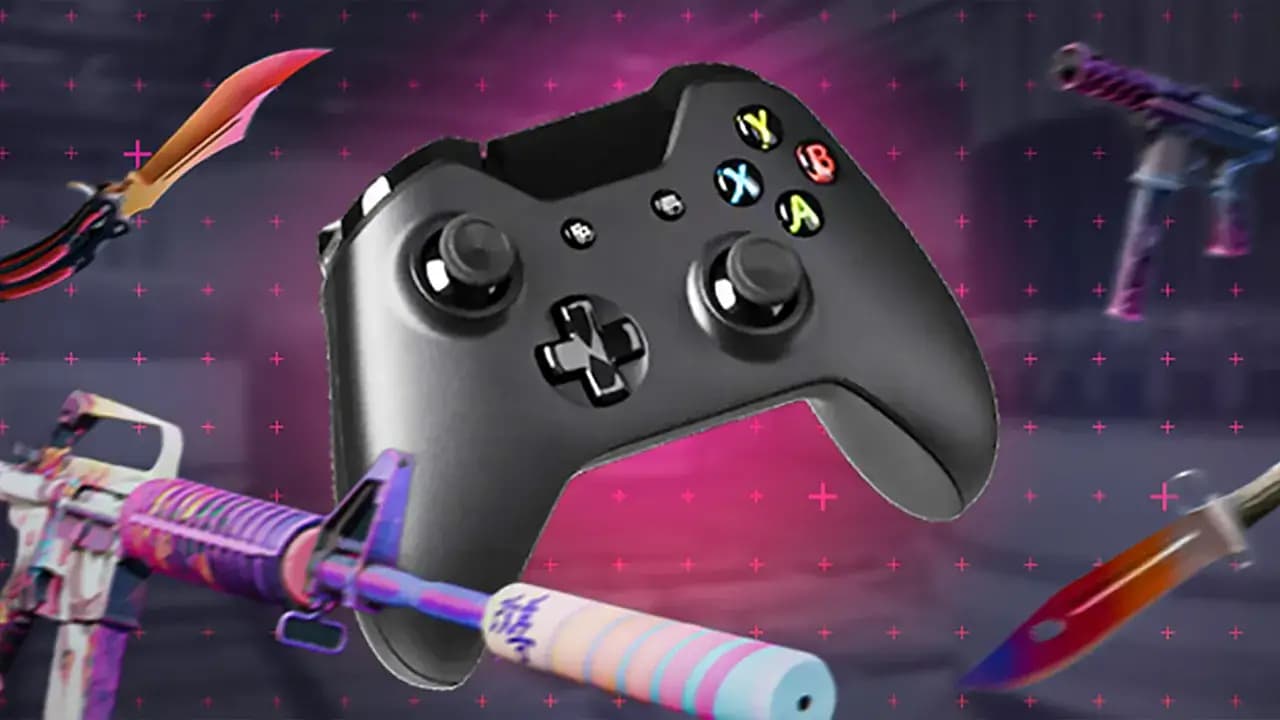
CS2 obsługuje kontrolery Xbox, PlayStation i większość kontrolerów firm trzecich dzięki Steam Input. Steam zapewnia szeroką kompatybilność z urządzeniami XInput i DirectInput.
Plug-and-play kontra konfiguracja niestandardowa
Podstawowe wsparcie dla kontrolera działa od razu, ale zaawansowane ustawienia często wymagają ręcznego przypisywania przycisków do funkcji specyficznych dla CS2.
Steam Input i mapowanie przycisków
Steam Input umożliwia pełną personalizację, w tym menu dotykowe, wiązania radialne, dostrajanie czułości i warstwy akcji. To znacznie ułatwia korzystanie z kontrolera.
Konsekwencje rywalizacji z użyciem kontrolera
Czy można grać rankingowo w CS2 z kontrolerem?
Można grać rankingowo z kontrolerem w CS2, ale to mało efektywne. Reakcje i precyzja są znacznie lepsze przy klawiaturze i myszce.
Celowanie wspomagane i ograniczenia gamepada
CS2 nie oferuje wspomagania celowania dla graczy z kontrolerem, co znacząco utrudnia precyzyjne celowanie i kontrolę odrzutu.
Jak skonfigurować kontroler w CS2
Podłączanie urządzenia
Podłącz kontroler przez USB lub Bluetooth, a następnie uruchom Steam. Platforma powinna automatycznie wykryć urządzenie.
Konfigurowanie układu przez Steam
Przejdź do Steam > Ustawienia > Kontroler > Ogólne ustawienia kontrolera. Włącz wsparcie dla swojego urządzenia (np. Xbox lub PlayStation).
Zalecane ustawienia i poprawki
Zwiększ czułość analogową, przypisz ważne akcje do bumperów lub łopatek i rozważ użycie żyroskopu, jeśli sprzęt go obsługuje.
Opinie społeczności i trendy
Co mówią profesjonalni gracze?
Profesjonalni gracze zdecydowanie preferują klawiaturę i myszkę, szczególnie w rywalizacji. Kontrolery praktycznie nie pojawiają się na wyższym poziomie.
Użycie kontrolera wśród casuali
Casualowi gracze często sięgają po kontrolery dla komfortu, szczególnie poza rankingiem. Dla wielu to kwestia przyzwyczajenia.
Dane i preferencje graczy od CS:GO do CS2
Mniej niż 1% graczy CS:GO regularnie korzystało z kontrolerów, a dane z CS2 potwierdzają ten trend. Klawiatura i mysz wciąż dominują.
Dodatkowe porady dla lepszych wrażeń z kontrolera
-
Włącz celowanie żyroskopowe – zwiększa precyzję, szczególnie przy flick shotach.
-
Wyłącz V-Sync i włącz surowe wejścia – poprawia responsywność.
-
Tryb wysokiej wydajności w Windows – zapobiega throttlingowi CPU/GPU.
-
Dostosuj martwe strefy – zmniejsz przypadkowe ruchy i popraw kontrolę.
-
Aktualizuj sterowniki – szczególnie ważne dla połączeń Bluetooth.
-
Używaj nakładek i uchwytów – lepszy komfort i precyzja.
-
Społeczność Steam – znajdziesz tam gotowe układy przycisków.
-
Mapy treningowe – np. aim_botz do ćwiczenia celności na padzie.
Obsługa kontrolera na różnych systemach
Czy kontrolery działają na Linuxie i macOS?
Kompatybilność zależy od systemu. Steam Input działa na Linuxie i macOS, ale może być potrzebne dodatkowe oprogramowanie sterujące.
A co ze Steam Deckiem?
Steam Deck jest w pełni kompatybilny z CS2, a jego wbudowany kontroler można dostosować przez Steam Input. Wydajność zależy od ustawień.
Czy można podłączyć kilka kontrolerów lokalnie?
CS2 nie obsługuje lokalnego trybu wieloosobowego na jednym urządzeniu, więc wiele kontrolerów nie ma obecnie zastosowania lokalnie.
Podsumowanie: czy CS2 obsługuje kontrolery?
Tak, CS2 obsługuje kontrolery, ale ich wykorzystanie jest ograniczone i nieoptymalne do rywalizacji. Mimo możliwości konfiguracji przez Steam Input, brak wspomagania celowania i opóźnienia czynią je mniej efektywnymi w grach rankingowych.
Dla rozgrywki casualowej i z powodów dostępności kontrolery nadal mogą być komfortową alternatywą. Przy odpowiednich ustawieniach i oczekiwaniach można cieszyć się CS2 także na własnych warunkach.
Zastanawiasz się nad grą w CS2 na kontrolerze? Skonfiguruj układ w Steam, przetestuj żyroskop, dołącz do społeczności i graj w trybach nierankingowych, by maksymalnie wykorzystać ten styl rozgrywki.