Jak zmienić celownik w CS2 – pełny poradnik 2026
Jak zmienić celownik w CS2
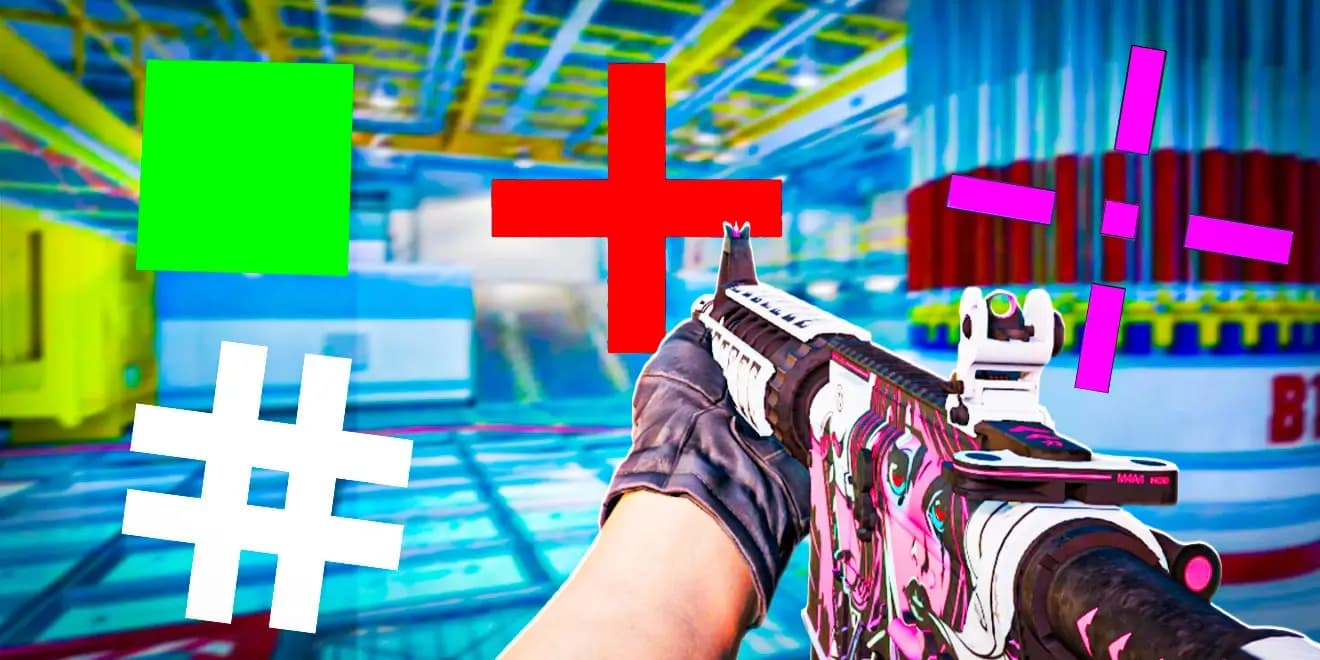
Najprostszym sposobem na zmianę celownika w CS2 jest użycie opcji dostępnych w ustawieniach gry. W zakładce „Celownik” możesz dostosować jego kolor, grubość, styl i inne parametry. Bardziej zaawansowani gracze mogą skorzystać z konsoli poleceń – wpisując odpowiednie komendy, takie jak:
cl_crosshaircolor [0-5] - wybór koloru celownika, opcja 5 to custom (wtedy ustawiane są komendy cl_crosshaircolor_r [0–255], cl_crosshaircolor_g [0–255], cl_crosshaircolor_b [0–255])
Cl_crosshairgap [-5 do 5] - Im wyższa liczba → większa przerwa w środku celownika.
Wartości ujemne → celownik „zbija się” do środka (mniejsza przerwa).
cl_crosshairstyle [0–5] – wybór stylu: dynamiczny, statyczny, klasyczny, T‑style, itp.
cl_crosshairsize [−20 do 20] – rozmiar linii celownika; domyślnie ok. 5
cl_crosshairthickness [−2 do 2] – grubość linii; domyślnie 0.5
cl_crosshair_drawoutline 0/1 oraz
cl_crosshair_outlinethickness [0.1–3] – włączenie/wyłączenie obrysu oraz jego grubość
cl_crosshairgap_useweaponvalue 0/1 – dynamiczna zmiana gapu zależna od broni
cl_crosshair_sniper_width [0–20] – grubość linii w celowniku snajperskim
cl_crosshairstyle [0–5] – wybór stylu: dynamiczny, statyczny, klasyczny, T‑style, itp.
cl_crosshairsize [−20 do 20] – rozmiar linii celownika; domyślnie ok. 5
cl_crosshairthickness [−2 do 2] – grubość linii; domyślnie 0.5
cl_crosshair_drawoutline 0/1 oraz
cl_crosshair_outlinethickness [0.1–3] – włączenie/wyłączenie obrysu oraz jego grubość
cl_crosshairgap_useweaponvalue 0/1 – dynamiczna zmiana gapu zależna od broni
cl_crosshair_sniper_width [0–20] – grubość linii w celowniku snajperskim
Najlepsze ustawienia celownika w CS2 – co warto wiedzieć
Nie istnieje jeden idealny celownik dla każdego. To, co działa u jednego gracza, może przeszkadzać innemu. Profesjonalni gracze najczęściej wybierają cienkie, statyczne celowniki, które nie rozpraszają i pozwalają skupić się na celowaniu. Dla Ciebie najlepsze ustawienie to takie, które dobrze widzisz na każdej mapie i które nie zmienia się dynamicznie podczas gry.
Celowniki pro graczy w CS2 – jak grają najlepsi
Celowniki zawodowych graczy różnią się w zależności od stylu gry. Na przykład:
-
s1mple używa klasycznego małego zielonego celownika z minimalnymi dodatkami.
Kod do celownika s1mple (CSGO-Jhfkc-4UpR6-DJftC-VfGek-pL3ED)
-
ZywOo preferuje bardziej kontrastowy, niebieski wariant.
Kod do celownika Zywoo (CSGO-Xi4NX-WUD8O-kRLD7-JJrYj-EGnfO)
-
NiKo gra z bardzo cienkim i prostym celownikiem, który nie zasłania celu.
Kod do celownika NiKo (CSGO-3ZkVZ-TKBxe-Zhs8C-m2Cy7-b2D7K)
Wiele z tych celowników znajdziesz na różnego rodzaju stronach szukając ustawień konkretnych graczy – możesz je skopiować i wkleić bezpośrednio do CS2.
Porównanie typów celowników – statyczny vs dynamiczny
Statyczny celownik nie zmienia swojego kształtu podczas strzelania ani poruszania się. Dzięki temu zachowujesz pełną kontrolę nad celowaniem. Dynamiczny celownik natomiast rozszerza się w trakcie ruchu lub strzałów, co może pomagać w nauce rozrzutu i kontroli broni. Wybór zależy od Twojego stylu gry – jeśli lubisz szybki, agresywny styl, dynamiczny celownik może dać Ci lepszy feedback.
Czy są uniwersalne ustawienia? Celownik dla początkujących i zaawansowanych
Dla początkujących zaleca się celownik statyczny w kontrastowym kolorze – na przykład jasnozielony lub żółty. To ustawienie jest przejrzyste i łatwe do kontrolowania. Bardziej zaawansowani gracze często wybierają minimalistyczne celowniki – bez środka lub z bardzo cienkimi liniami – które ułatwiają precyzyjne strzały w głowę.
Jak testować i dostosowywać celownik w praktyce
Najlepszym sposobem na sprawdzenie celownika jest użycie mapy „crashz’ Crosshair Generator”, dostępnej w Warsztacie Steam. Pozwala ona szybko przełączać między różnymi stylami i od razu widzieć efekty zmian. Alternatywnie możesz testować celownik na serwerach FFA lub deathmatch, gdzie dużo się dzieje i łatwo wychwycisz, czy coś Ci przeszkadza.
Dodatkowe narzędzia i komendy do personalizacji celownika
CS2 pozwala na bardzo głęboką personalizację za pomocą komend konsolowych. Oto kilka przydatnych:
-
cl_crosshaircolor 5 – niestandardowy kolor (RGB)
-
cl_crosshairalpha 255 – przezroczystość
-
cl_crosshairdot 1 – środkowa kropka
-
cl_crosshairgap -1 – mniejszy rozstaw linii
-
cl_crosshair_t 1 – celownik w kształcie litery T
Dzięki tym komendom możesz stworzyć idealny celownik nawet bez użycia menu graficznego.
Najczęstsze błędy przy ustawianiu celownika
Najczęściej popełnianym błędem jest wybór zbyt dużego lub zbyt kolorowego celownika. Taki celownik może przesłaniać przeciwnika albo odwracać Twoją uwagę. Unikaj też ustawień dynamicznych, jeśli nie wiesz, jak działa kontrola rozrzutu – celownik będzie się rozjeżdżał i wprowadzał zamieszanie.
Mobilna wersja CS2 – czy celownik też ma znaczenie?
W mobilnych wersjach CS2 (lub jej klonach) celownik również odgrywa dużą rolę. Choć możliwości edycji są ograniczone, warto ustawić wyraźny kolor i kształt, który będzie dobrze widoczny na małym ekranie. Mobilni gracze powinni także unikać dynamicznych elementów, które mogą zaciemniać obraz podczas walki.
Jak dopasować celownik do stylu gry – przewodnik praktyczny
Nie ma jednego najlepszego celownika – wszystko zależy od tego, jak grasz. Styl agresywny wymaga innego podejścia niż defensywne ustawienie pod drużynę. Poniżej znajdziesz przykłady dopasowania celownika do stylu gry:
-
Gracze entry-fraggerzy (czyli ci, którzy wchodzą pierwsi): powinni wybrać mały, czytelny, kontrastowy celownik, który nie zasłania zbyt wiele i umożliwia szybkie flicki.
-
Gracze AWP: mogą ustawić zupełnie inny celownik pod karabiny snajperskie – na przykład z widocznym środkiem (dot).
-
Support: powinien mieć średniej wielkości celownik, bo często rzuca granaty i gra z dystansu, gdzie większy celownik może być pomocny.
Dopasowanie celownika do roli zwiększa skuteczność w każdej sytuacji meczowej.
Jak profesjonalni gracze zmieniają celownik w trakcie gry
Ciekawostka: wielu zawodowców zmienia celownik między meczami, zależnie od broni, mapy lub przeciwnika. Na przykład:
-
Na mapach z dużą ilością bieli (jak Ancient czy Anubis), zawodnicy zmieniają kolor celownika na ciemniejszy – np. fioletowy lub czerwony.
-
Gdy grają z AWP, często dodają kropkę w środku (cl_crosshairdot 1), co pomaga w szybkim strzale bez zooma.
Ty też możesz mieć kilka zapisanych profili celowników i używać ich rotacyjnie. Wystarczy stworzyć plik konfiguracyjny .cfg lub korzystać z bindów do szybkiej zmiany.
Przykładowe profile celowników – gotowe do skopiowania
Oto kilka sprawdzonych konfiguracji z różnych stylów gry:
Minimalistyczny celownik do strzałów w głowę (headshot aim):
cl_crosshairsize "1"
cl_crosshairthickness "0.5"
cl_crosshairgap "-2"
cl_crosshaircolor "1"
cl_crosshairdot "0
Jak ustawić crosshair na każdej mapie – znaczenie tła i widoczności
Tło mapy ma ogromne znaczenie dla widoczności celownika. Nie wszystkie kolory są uniwersalne – np. jasnozielony może znikać na mapach z dużą ilością roślinności (np. Ancient). Ciemny niebieski może z kolei ginąć w cieniu (Dust2, Mirage).
Wskazówka: jeśli często przegrywasz pojedynki 1v1 – spróbuj zmienić kolor celownika. To często działa lepiej niż zmiana DPI czy czułości.
Najbardziej uniwersalne kolory:
-
Jasnożółty
-
Fioletowy
-
Turkusowy (teal)
Te barwy rzadko występują naturalnie w tle mapy, więc pozostają wyraźne niezależnie od lokacji.
Czy warto kopiować celownik od pro gracza?
Wielu graczy kopiuje celowniki od profesjonalistów – ale czy to ma sens? Tak, o ile nie traktujesz tego jako jedynego rozwiązania. Celowniki graczy takich jak s1mple, m0NESY czy NiKo są dobrze przetestowane i sprawdzone, ale ich skuteczność zależy od stylu gry, refleksu i rozdzielczości ekranu.
Wskazówka: Skopiuj, ale testuj. Wgraj celownik od ulubionego gracza, pograj kilka meczów, a potem zmodyfikuj pod siebie. Czasem wystarczy zmienić kolor albo grubość linii, by nagle zyskać większą kontrolę nad strzałem.
Wpływ rozdzielczości i proporcji ekranu na celownik
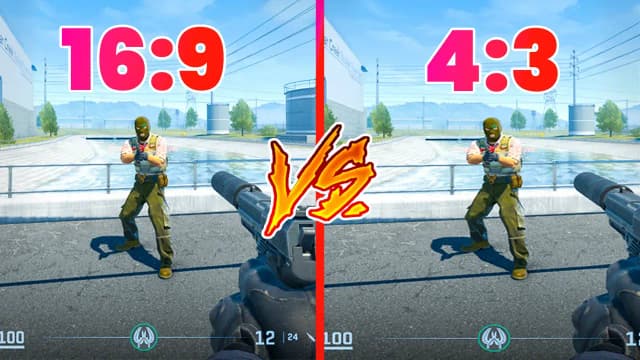
To często pomijany temat. Celownik może wyglądać inaczej w zależności od używanej rozdzielczości. Granie w 4:3 stretched może optycznie „rozciągać” celownik, przez co zmienia się jego grubość i odległość między liniami.
Dla przykładu:
-
W rozdzielczości 1920x1080 (16:9) celownik wygląda normalnie.
-
W 1280x960 (4:3 stretched) może wydawać się większy, przez co trzeba go skalować manualnie.
Jeśli zmieniasz proporcje ekranu, zawsze sprawdź, jak wygląda Twój celownik w praktyce, zanim pójdziesz na ranked.
Celownik a psychologia gracza – czy kolor ma wpływ na wyniki?
Badania (również z gier FPS) wskazują, że niektóre kolory mogą wpływać na percepcję i szybkość reakcji. Na przykład:
-
Czerwony – kojarzony z zagrożeniem, może zwiększać adrenalinę i czujność
-
Niebieski – uspokaja, ale może obniżać czujność w szybkich grach
-
Zielony – naturalny, neutralny kolor – często wybierany przez graczy
W praktyce? Wybierz kolor, który budzi w Tobie pewność siebie, ale nie zlewa się z tłem mapy.
Finalne porady: co jeszcze warto wiedzieć o celowniku w CS2
-
Nie zmieniaj celownika co tydzień – wybierz jeden i graj z nim przez dłuższy czas, żeby wyrobić pamięć mięśniową.
-
Testuj różne konfiguracje na deathmatchu, a nie na rankedzie.
-
Unikaj zbyt „fikuśnych” kolorów i stylów – w CS2 prostota = efektywność.
-
Jeśli grasz na różnych monitorach, sprawdź kalibrację celownika pod każdy z nich.
-
W grach turniejowych liczy się powtarzalność – jeśli masz stały celownik, masz też większą kontrolę.
Teraz wiesz nie tylko, jak zmienić celownik w CS2, ale też jak go dopasować do stylu gry, mapy, rozdzielczości i własnych odczuć. Dobrze ustawiony celownik to cichy pomocnik w każdej rundzie – testuj, dopasowuj i bądź o krok przed przeciwnikiem.